
1Überblick und Voraussetzungen
Mit der App „MIDbridgeX E-Invoicing“ lagert Chargebee die Erzeugung Ihrer E-Rechnungen an MIDbridgeX aus. Chargebee übergibt jeden abrechnungsreifen Beleg, MIDbridgeX erzeugt die E-Rechnung, und Chargebee holt sie ab und verschickt sie mit der Rechnungs-E-Mail.
Die Einrichtung findet zum größten Teil in Chargebee statt; in MIDbridgeX werden ein Zugangsschlüssel erzeugt und einige Schalter gesetzt – diese Schritte in MIDbridgeX führen wir als Administratoren gemeinsam mit Ihnen durch; selbst haben Sie darauf keinen Zugriff. Rechnen Sie mit 15 bis 30 Minuten. Diese Anleitung zeigt die Einrichtung am Beispiel Deutschland mit dem Format Factur-X/ZUGFeRD.
Sie brauchen
- Administratorrechte in Ihrer Chargebee-Site
- einen Chargebee-API-Schlüssel Ihrer Site (für die Verbindung in MIDbridgeX)
- vollständige Firmendaten in MIDbridgeX: Name, Anschrift, Telefon, E-Mail, Steuernummer bzw. USt-IdNr, IBAN
Gut zu wissen
- Richten Sie alles zuerst auf Ihrer Chargebee-Test-Site ein und erst danach auf der Live-Site.
- Die Bezeichnungen in Chargebee sind englisch und können sich mit neuen Chargebee-Versionen leicht ändern.
- Fehlen Pflichtangaben, entsteht keine E-Rechnung – der Grund steht dann direkt an der Rechnung in Chargebee.
2MIDbridgeX vorbereiten
Die Einstellungen liegen in MIDbridgeX unter Einstellungen → Allgemeine Einstellungen → E-Rechnung.
- Stellen Sie Weg der E-Rechnung auf Chargebee E-Invoice. Erst dann erscheinen die übrigen Felder dieses Abschnitts.
- Klicken Sie unter Zugang fuer Chargebee auf Schluessel erzeugen und kopieren Sie den angezeigten Schlüssel sofort. Er wird nur dieses eine Mal angezeigt; geht er verloren, erzeugen Sie einen neuen. Eine Adresse müssen Sie nirgends eintragen – welche Instanz antwortet, ergibt sich allein aus dem Schlüssel.
- Wählen Sie unter Rueckweg zu Chargebee die Chargebee-Verbindung – eine gewöhnliche REST-Verbindung mit dem API-Schlüssel Ihrer Site. Gibt es sie noch nicht, legen Sie sie zuerst unter Verbindungen an.
- Schalten Sie Status an Chargebee melden ein. Ohne diese Meldung holt Chargebee die fertige E-Rechnung nicht ab, und die Rechnung bleibt dort „in Bearbeitung“.
- Prüfen Sie Angebotene Formate und Laender (Komma-getrennt): Das Land, das Sie in Chargebee aktivieren (hier
DE), muss in der Liste stehen.
3App in Chargebee verbinden
Öffnen Sie in Chargebee links im Menü Apps. Ist die App noch nicht verbunden, finden Sie sie über Go to Marketplace; beim Verbinden fragt Chargebee nach dem API-Schlüssel – tragen Sie dort den Schlüssel aus Schritt 2 ein.
- Klicken Sie unter Apps connected auf die App MIDbridgeX E-Invoicing (auf der Test-Site mit dem Zusatz „Sandbox“).
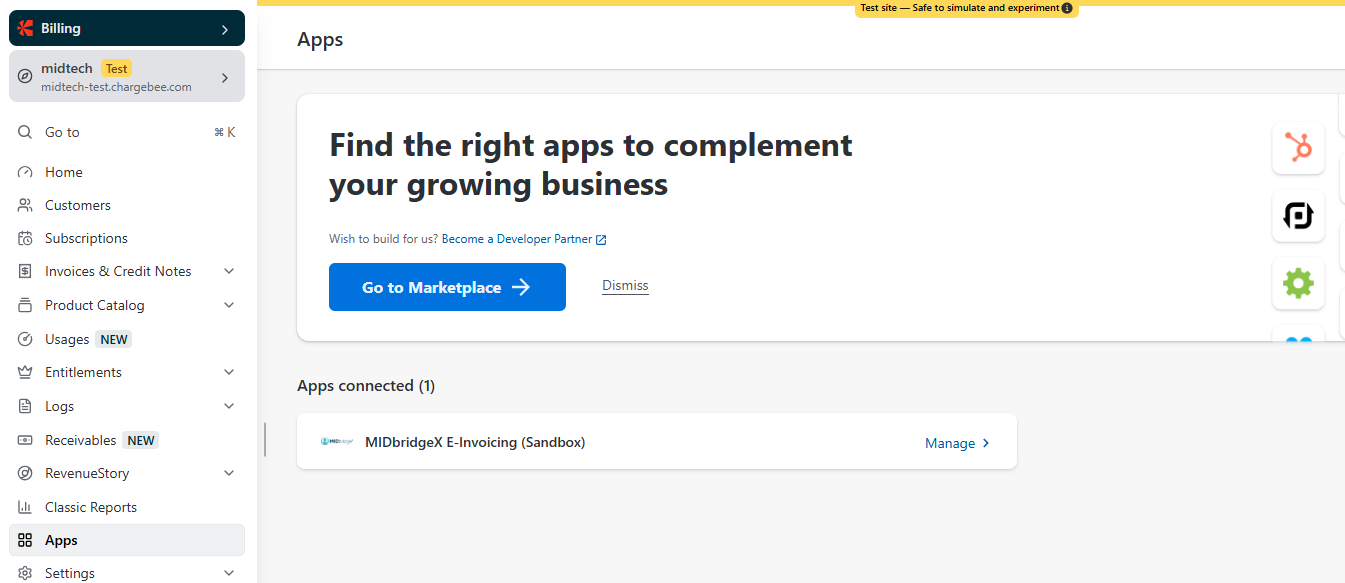
Abbildung 1 – Die verbundene App unter „Apps connected“. - Chargebee bestätigt, dass die Integration aktiv ist. Klicken Sie auf Go to E-invoicing.
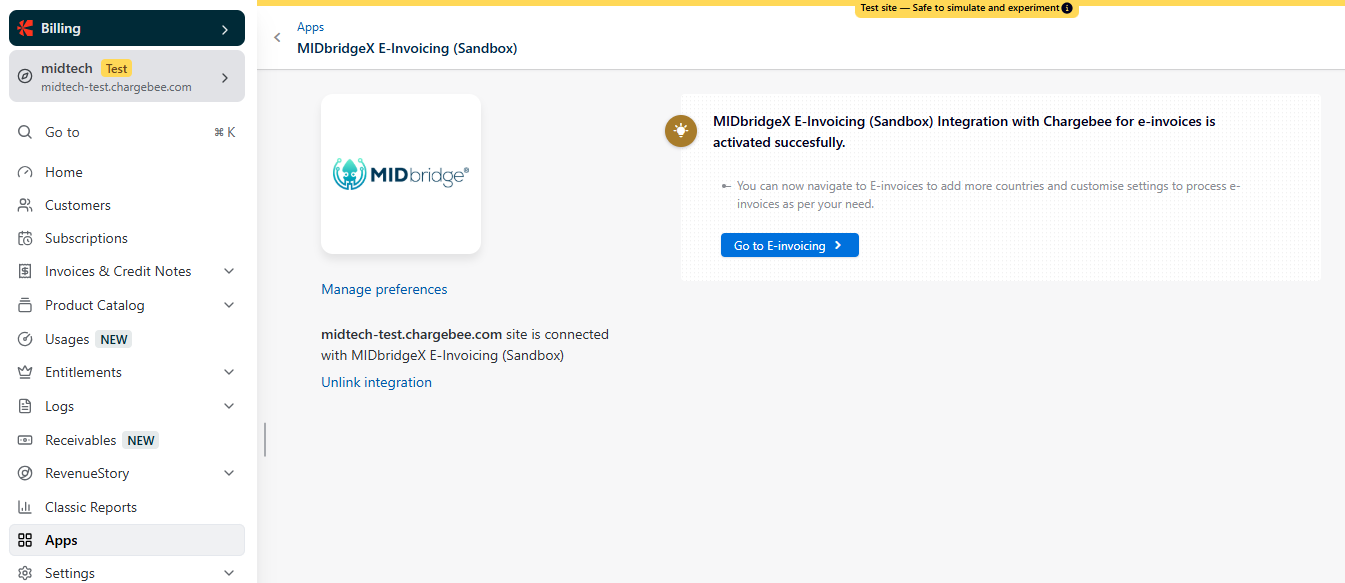
Abbildung 2 – Integration aktiv; weiter zu den E-Invoicing-Einstellungen.
4Land und Format aktivieren
E-Invoicing wird in Chargebee je Steuerland eingeschaltet. Für jedes Land wählen Sie anschließend den Anbieter und das Format („Model“).
- Klicken Sie auf Add Country, suchen Sie Ihr Land (hier Germany), haken Sie es an und bestätigen Sie mit Continue.
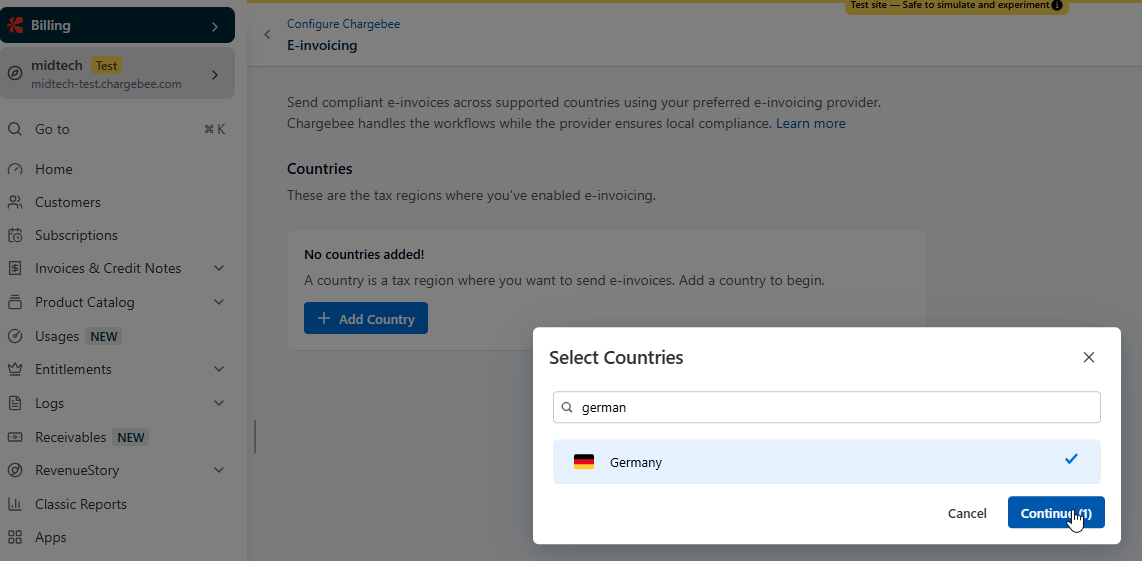
Abbildung 3 – Land hinzufügen. - Klicken Sie beim hinzugefügten Land auf Manage. Ein Land mit dem Hinweis Setup pending hat noch keinen Anbieter und kein Format; ein fertig eingerichtetes Land trägt das Kennzeichen Active.
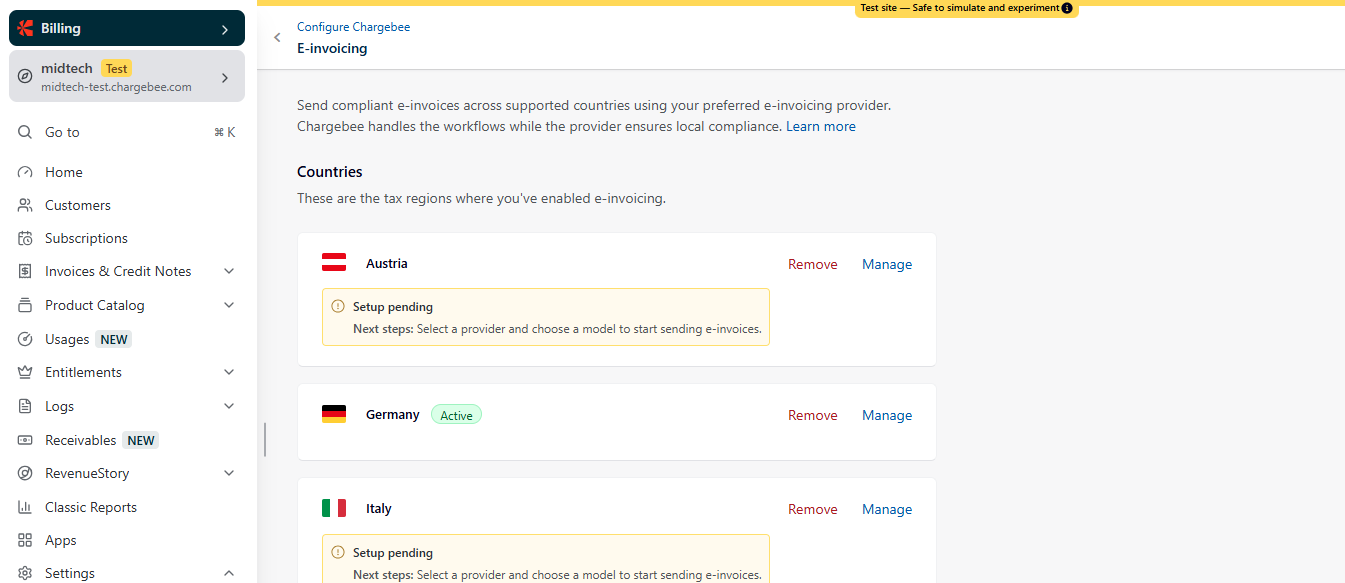
Abbildung 4 – Länderübersicht: Germany ist aktiv, Austria und Italy warten noch auf die Einrichtung. - Unter Models erscheint das Format Zugferd mit den Dokumenten zugferd-invoice (Rechnung) und zugferd-creditnote (Gutschrift). Klicken Sie bei zugferd-invoice rechts auf die drei Punkte und wählen Sie Manage.
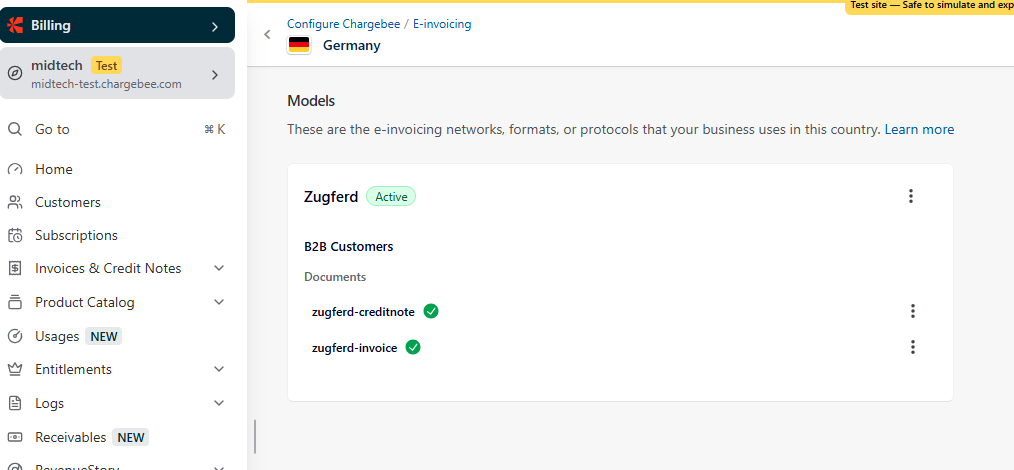
Abbildung 5 – Format Zugferd für B2B-Kunden mit den Dokumenten Rechnung und Gutschrift.
5Bedingung festlegen
Die Bedingung bestimmt, für welche Belege Chargebee dieses Dokument bei MIDbridgeX anfordert.
- Stellen Sie die Bedingung wie abgebildet ein und klicken Sie auf Save and exit:
Feld Operator Wert WHEN Taxable Address Country equals DE AND Document Type equals Invoice 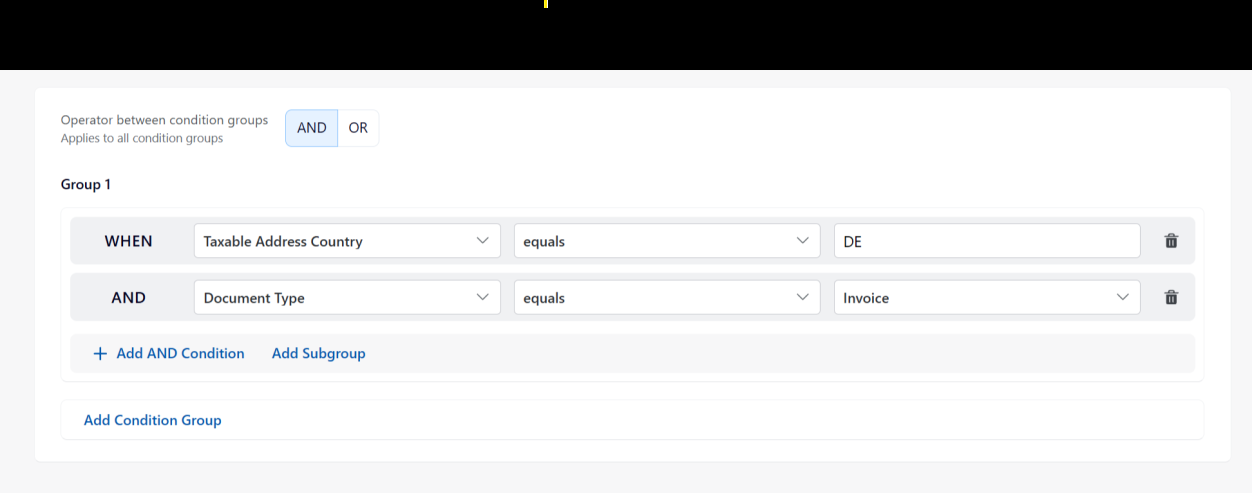
Abbildung 6 – Bedingung für zugferd-invoice: Steuerland Deutschland und Belegart Rechnung.
6Einstellungen je Format in MIDbridgeX
Zurück in MIDbridgeX unter Einstellungen → Allgemeine Einstellungen → E-Rechnung legen Sie im Block Je Format fest, was nach der Erzeugung geschieht. Für diese Einrichtung gilt:
| Je Format | Factur-X / ZUGFeRD | XRechnung | Peppol BIS Billing 3.0 |
|---|---|---|---|
| PDF aus Chargebee als Basis | aus | aus | aus |
| Chargebee-PDF zusaetzlich an DATEV | aus | aus | aus |
| Versand in Chargebee ausloesen | an | an | an |
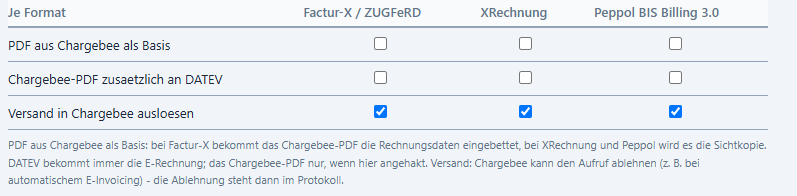
- PDF aus Chargebee als Basis aus: MIDbridgeX erzeugt das PDF im eigenen Layout aus dem Beleg-Designer. Eingeschaltet bekommt bei Factur-X das gewohnte Chargebee-PDF die Rechnungsdaten eingebettet.
- Chargebee-PDF zusaetzlich an DATEV aus: DATEV bekommt immer die E-Rechnung; das Chargebee-PDF nur, wenn hier angehakt.
- Versand in Chargebee ausloesen an: MIDbridgeX stößt nach der bestätigten Statusmeldung den Versand in Chargebee an. Lehnt Chargebee den Aufruf ab (z. B. bei automatischem E-Invoicing), steht die Ablehnung im Protokoll.
7E-Rechnung an den Belegversand anhängen
Damit Ihre Kunden die E-Rechnung mit der Rechnungs-E-Mail erhalten, muss Chargebee sie anhängen.
- Öffnen Sie in Chargebee Settings → Configure Chargebee → Email notifications → Invoice receipt.
- Klicken Sie bei Invoice is generated auf EDIT.
- Haken Sie unter Email Options die Option Attach invoice or e-invoice if available an und speichern Sie.
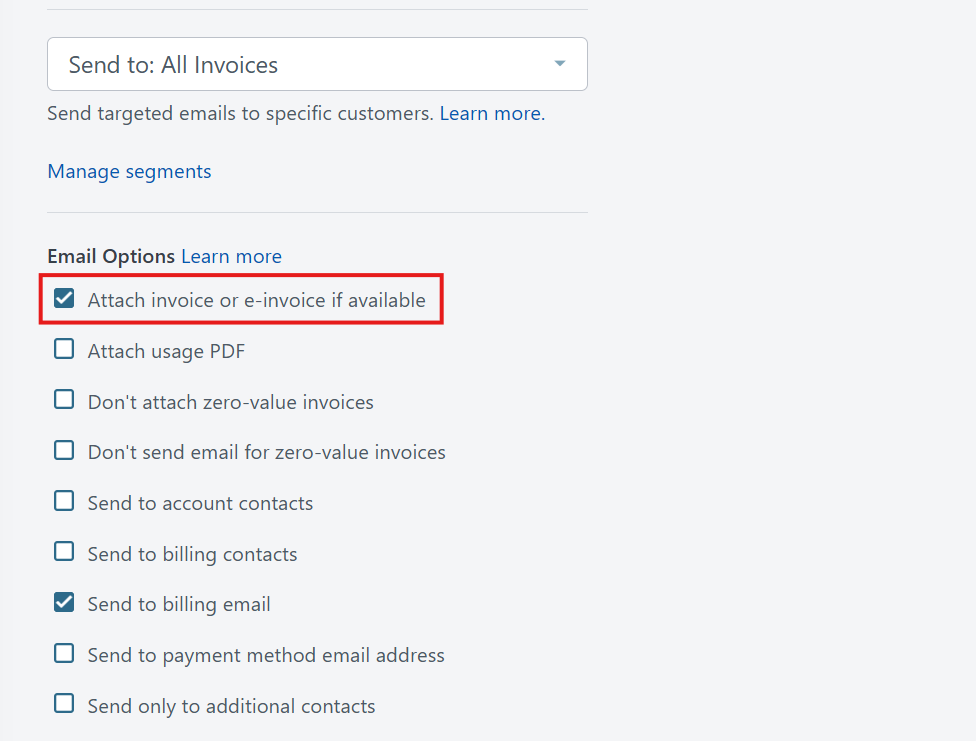
Abbildung 8 – Die E-Rechnung wird angehängt, sobald sie vorliegt; sonst die gewöhnliche Rechnung.
8Test und Kontrolle
Erzeugen Sie auf der Test-Site eine Rechnung an einen Kunden mit deutscher Rechnungsadresse und prüfen Sie:
| Wo | Was Sie sehen sollten |
|---|---|
| Chargebee, an der Rechnung | Status der E-Rechnung wechselt von „in Bearbeitung“ auf erfolgreich; die E-Rechnung ist abrufbar. |
| Rechnungs-E-Mail | Anhang ist die E-Rechnung (PDF mit eingebettetem factur-x.xml). |
| MIDbridgeX, Protokoll Chargebee E-Rechnung | Einreichung, Statusmeldung und Abholung des Belegs. |
| MIDbridgeX, Belegbaum | Die E-Rechnung hängt am Beleg (nach dem nächsten Belegimport). |
Wenn es nicht klappt
- Rechnung bleibt „in Bearbeitung“: Status an Chargebee melden ist aus, oder die Chargebee-Verbindung fehlt bzw. hat einen ungültigen API-Schlüssel.
- Status „FAILED“ an der Rechnung: Pflichtangaben fehlen (meist Telefon, E-Mail oder Steuernummer in den Firmendaten bzw. unvollständige Kundenadresse). Die Begründung nennt das fehlende Feld.
- Chargebee meldet „PENDING“ beim Land: Auf Verkäuferseite fehlen Angaben; Chargebee listet sie im Klartext auf.
- Das Protokoll in MIDbridgeX bleibt leer: Schlüssel in Chargebee stimmt nicht mit dem zuletzt erzeugten überein, oder Weg der E-Rechnung steht nicht auf Chargebee E-Invoice.
Kontakt: MID Technologien GmbH · +49 7551 989 63 64 · info@mid-tech.de · mid-tech.de